OpenCode使用系列课程连载(2)——进阶技巧篇(让你的 AI 更懂你)
Excerpt
哈喽大家好~ 上期我们讲了 OpenCode 的基础操作,相信大家已经能上手写代码、改 bug 了。但光会用还不够,今天咱们讲点真正能提升效率的进阶技巧,让你的 AI 助手更懂你,帮你省更多时间!本篇不讲复杂原理,全是你日常能用得上的实用技巧,跟着练一遍,工作效率直接翻倍!一、会话管理:别让你的工作白费新手最容易踩的坑:干半天忘记保存,第二天全没了。OpenCode 的会话管理就是来救你的,学会这
哈喽大家好~ 上期我们讲了 OpenCode 的基础操作,相信大家已经能上手写代码、改 bug 了。但光会用还不够,今天咱们讲点真正能提升效率的进阶技巧,让你的 AI 助手更懂你,帮你省更多时间!
本篇不讲复杂原理,全是你日常能用得上的实用技巧,跟着练一遍,工作效率直接翻倍!
一、会话管理:别让你的工作白费
新手最容易踩的坑:干半天忘记保存,第二天全没了。OpenCode 的会话管理就是来救你的,学会这招,你的工作成果再也不会丢。
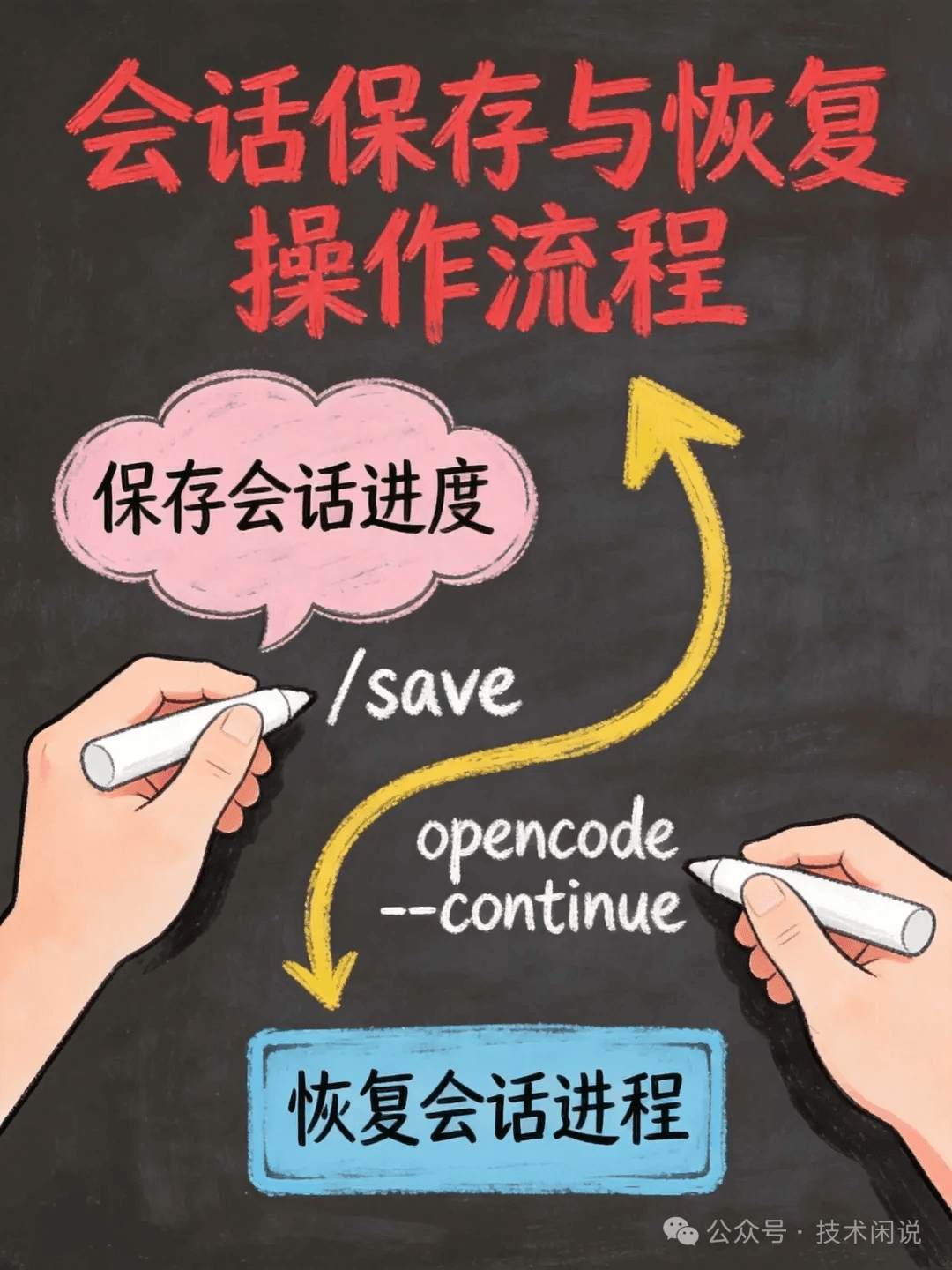
1.1 保存会话:每完成一个功能点就保存
在 OpenCode 交互界面内,直接输入:
/save
就能保存当前会话的所有操作记录、AI 对话、文件修改等。
什么时候保存? 建议养成这些习惯:
-
每写完一个功能模块(比如加法函数、数据库查询)就
/save -
每次修改重要文件后立即
/save -
准备离开电脑前一定要
/save -
遇到复杂问题开始调试前先
/save(留个恢复点)
1.2 恢复会话:秒回到上次工作状态
下次继续干活时,进入你的项目目录,输入:
opencode --continue
就能直接回到上次保存的状态,包括:
-
AI 对话历史
-
文件修改记录
-
连接的模型
-
当前的工作目录
实战场景:昨天写了一半的 API 接口,今天直接 opencode --continue,所有上下文都在,不用重新解释需求,AI 直接接着干。
1.3 会话文件存储位置
OpenCode 会自动保存会话文件到你的项目目录下,文件名格式为:.opencode_session_{时间戳}.json
-
Windows:通常在
C:\Users\你的用户名\.opencode\sessions\ -
Linux/Mac:通常在
~/.opencode/sessions/
小技巧:如果你想把会话分享给队友,直接复制这个 JSON 文件到项目目录,队友用 opencode --continue 就能加载你的会话。
1.4 多项目会话隔离技巧
不同项目建议用不同的会话,避免混淆:
# 项目A
cd ~/project-a
opencode --continue  # 自动加载 project-a 的会话

# 项目B
cd ~/project-b
opencode --continue  # 自动加载 project-b 的会话
核心原则:一个项目一个会话文件,互不干扰,AI 能精准理解每个项目的上下文。
二、全局提示词:一次配置,长期受益
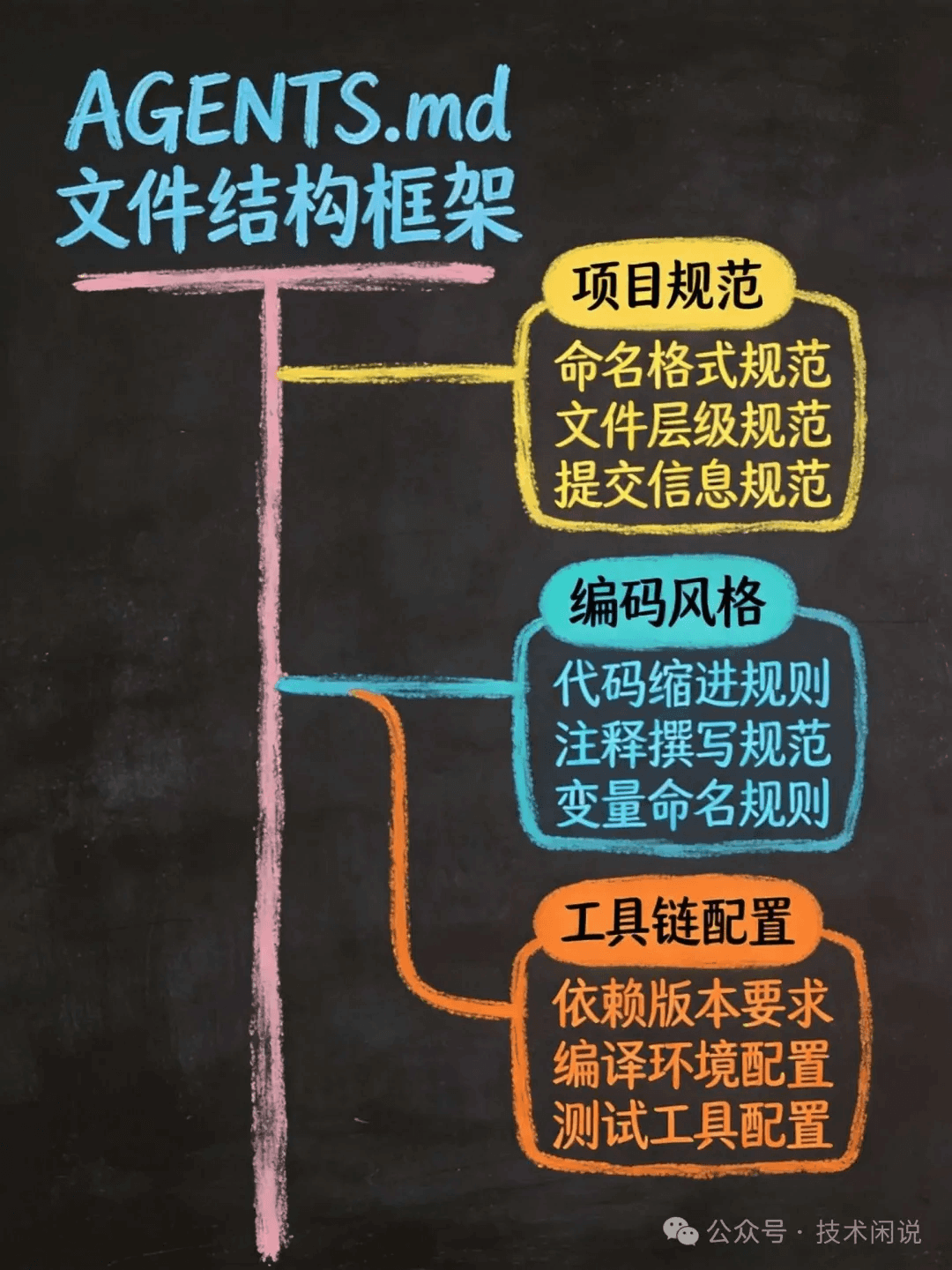
上期我们讲了 /init 命令会自动生成 AGENTS.md 文件,这个文件就是全局提示词的核心。配置好它,AI 能更懂你的项目规范,少踩坑、多出活。
2.1 AGENTS.md 详解:AI 的项目说明书
AGENTS.md 是 OpenCode 自动生成的项目说明文件,AI 每次生成代码前都会先读这个文件,了解你的项目结构、编码规范、技术栈等。
自动生成的 AGENTS.md 内容示例:
# 项目配置

## 项目类型
Golang 项目

## 目录结构
- src/: 源代码目录
- tests/: 测试文件目录
- docs/: 文档目录

## 编码规范
- 使用 golangci-lint 进行代码检查
- 遵循 Go 官方编码规范
- 函数命名采用驼峰命名法
2.2 自定义全局提示词:让 AI 更懂你
你可以手动编辑 AGENTS.md,添加你的个性化需求,让 AI 生成更符合你预期的代码。
实战模板:推荐添加的内容
# 项目配置(自定义版)

## 技术栈
- 后端框架:Gin
- 数据库:PostgreSQL
- ORM:GORM
- 测试框架:testify

## 编码风格(重点)
- 错误处理必须显式处理,不能忽略
- 所有对外 API 必须添加注释(包含参数说明、返回值说明)
- 敏感信息(密码、密钥)必须使用环境变量
- 日志级别:INFO/WARN/ERROR

## 常用工具链
- 代码格式化:go fmt
- 依赖管理:go mod
- 热重载:air
- API 测试:curl / Postman

## 禁止事项
- 禁止使用 `sync.WaitGroup` 替代 `context.Context`
- 禁止在循环中频繁创建 goroutine
- 禁止硬编码数据库连接字符串
配置后的效果:你让 AI "写一个用户登录接口",它会自动:
-
使用 Gin 框架
-
添加完整的参数注释
-
错误处理显式返回
-
敏感信息使用环境变量
-
符合 GORM 的数据库操作规范
2.3 全局提示词的最佳实践
写什么:
-
✅ 项目技术栈(框架、数据库、工具链)
-
✅ 编码规范(命名规则、注释要求、错误处理)
-
✅ 目录结构(每个目录的用途)
-
✅ 禁止事项(避免踩坑)
不写什么:
-
❌ 过于详细的业务逻辑(AI 会从代码中学习)
-
❌ 与代码无关的团队规则(比如会议时间、请假流程)
-
❌ 重复的官方规范(Go 官方规范不用写)
如何迭代优化:
-
初期配置基础规范即可
-
使用过程中发现 AI 总是犯错,就补充到
AGENTS.md -
定期回顾(每周/每月),删除过时的配置
2.4 多项目共享提示词模板
如果你有多个项目用相同的技术栈和规范,可以创建一个共享模板:
# 创建共享模板
mkdir ~/.opencode/templates
cat > ~/.opencode/templates/golang-standard.md << EOF
# Golang 标准项目配置
[你的标准配置内容]
EOF

# 新项目直接复制模板
cp ~/.opencode/templates/golang-standard.md ~/my-new-project/AGENTS.md
核心优势:新建项目 10 秒配置好规范,AI 立即进入状态,不用每次手写。
三、内置 Agent 系统:让 AI 主动帮你干活
这是 OpenCode 的杀手级功能,Agent 不会等着你下命令,而是主动帮你完成任务。理解了这个概念,你的开发效率能提升一个量级。
3.1 什么是 Agent 系统?
普通模式:你问"写一个用户注册接口",AI 给你代码,你手动复制、粘贴、运行、测试。
Agent 模式:你问"帮我完成用户注册功能",Agent 会自动:
-
分析项目结构
-
编写代码
-
创建必要的文件
-
运行测试
-
发现 bug 自动修复
-
生成文档
核心差异:Agent 是主动的、有目标的,能完成一整套任务链,而不是只回答你的单点问题。
3.2 常用内置 Agent 调用示例
OpenCode 内置了多个实用 Agent,直接调用就行:
代码审查 Agent
/code_review src/user.go
Agent 会:
-
检查代码是否符合规范
-
发现潜在 bug
-
提出优化建议
-
自动修复简单问题
测试生成 Agent
/gen_tests src/user.go
Agent 会:
-
分析代码逻辑
-
自动生成测试用例
-
覆盖边界情况
-
运行测试确保通过
文档生成 Agent
/gen_docs src/api/
Agent 会:
-
扫描 API 代码
-
自动生成接口文档
-
提取参数说明
-
输出 Markdown 格式文档
重构 Agent
/refactor src/legacy.go --style=clean
Agent 会:
-
分析旧代码
-
重构为清晰可维护的代码
-
保持功能不变
-
自动运行测试确保重构正确
3.3 Agent 与普通命令的对比
| 对比维度 | 普通命令 | Agent 系统 |
|---|---|---|
| 工作方式 | 被动响应你的指令 | 主动完成一整套任务 |
| 任务范围 | 单点问题(写一个函数) | 多步骤任务(完成一个功能模块) |
| 自主性 | 不会自动执行后续步骤 | 自动判断下一步做什么 |
| 适用场景 | 快速查询、代码生成 | 功能开发、测试、重构 |
实战建议:
-
简单任务用普通命令(比如"写一个排序函数")
-
复杂任务用 Agent(比如"帮我完成用户权限管理功能")
3.4 创建自定义 Agent 的基础(进阶篇预告)
OpenCode 支持你创建自己的 Agent,但需要理解一些高级概念,比如:
-
Agent 的任务分解逻辑
-
工具链的调用方式
-
状态管理机制
这部分我们留到进阶篇详细讲,现在先用好内置 Agent 就够了。
四、管理你的 AI 环境:多模型协作
新手前期用一个模型就够了,但当你项目变复杂,就需要学会多模型协作,让不同的 AI 各司其职,效率更高。
4.1 多模型配置实战
OpenCode 支持同时配置多个模型,你可以在一个会话中灵活切换。
配置步骤:
# 连接第一个模型(用于写代码)
/connect GPT-4

# 保存会话
/save

# 切换到第二个模型(用于代码审查)
/models
# 选择 Claude-3.5-Sonnet
配置后的使用场景:
-
写代码用 GPT-4(代码质量高)
-
代码审查用 Claude-3.5-Sonnet(理解能力强)
-
简单任务用 GPT-3.5(响应快、成本低)
4.2 场景化模型选择策略
不同模型适合不同任务,选对模型事半功倍:
写代码场景:
-
首选:GPT-4 / Claude-3-Opus
-
备选:GPT-3.5(简单任务)
-
不推荐:本地小模型(代码质量不稳定)
代码审查场景:
-
首选:Claude-3.5-Sonnet / Claude-3-Opus
-
备选:GPT-4
-
不推荐:GPT-3.5(理解能力有限)
文档生成场景:
-
首选:Claude-3-Opus(文笔好)
-
备选:GPT-4
-
不推荐:GPT-3.5(生成的文档不够清晰)
快速问答场景:
-
首选:GPT-3.5(响应快)
-
备选:本地模型(免费)
-
不推荐:GPT-4(成本高、没必要)
4.3 模型切换技巧
快速切换模型:
/models
会弹出所有已配置的模型列表,用上下键选择,按 Enter 确认。
临时切换模型(不保存配置):
/connect --temp Claude-3.5-Sonnet
这个模型只在当前对话中生效,下次启动会话自动恢复默认模型。
设置默认模型:
在 AGENTS.md 中添加:
# 默认模型配置
default_model: GPT-4
每次启动会话自动使用这个模型。
4.4 成本控制策略
不同模型的 API 调用成本差异很大,合理选择能省不少钱:
模型成本对比(假设 GPT-3.5 为基准):
-
GPT-3.5:1x(最便宜)
-
GPT-4:10x-20x(贵但质量高)
-
Claude-3.5-Sonnet:5x-8x(性价比不错)
-
Claude-3-Opus:15x-25x(最贵但理解能力最强)
省钱技巧:
-
简单任务(写个小函数、查个 API)用 GPT-3.5
-
复杂任务(开发一个功能模块)用 GPT-4 或 Claude-3-Opus
-
本地模型(Llama 3)完全免费,适合离线开发
-
定期检查 API 调用量,避免超支
核心原则:能用便宜的就不用贵的,能不调 API 就不调 API(比如先 /save 保存会话,下次直接恢复,不用重新让 AI 理解项目)。
五、使用图片:特殊场景的补充
这个功能不是 OpenCode 的核心,终端版天然限制图片直接交互,但特定场景下还是能用。
5.1 图片文件引用:让 AI 理解图片路径
OpenCode 支持你通过 @ 符号加载图片文件,但不是让 AI 看图片内容,而是让 AI 理解图片的文件路径和引用关系。
实战场景:你有一个图片资源目录 assets/images/logo.png,想让 AI 生成引用这个图片的 HTML 代码。
@ assets/images/logo.png
然后让 AI 生成代码:
生成一个 HTML 页面,使用 assets/images/logo.png 作为 logo
AI 会生成:
<img src="assets/images/logo.png" alt="Logo">
核心作用:AI 理解图片路径,生成正确的引用代码,而不是 AI 本身"看"到了图片内容。
5.2 生成图片处理代码
这是最实用的图片相关场景:让 AI 写代码来处理图片。
场景1:批量调整图片尺寸
生成一个 Python 脚本,批量将 images/ 目录下的所有图片调整为 800x600 像素
AI 会生成:
from PIL import Image
import os

def resize_images(input_dir, output_dir, size=(800, 600)):
    ifnot os.path.exists(output_dir):
        os.makedirs(output_dir)

    for filename in os.listdir(input_dir):
        if filename.endswith(('.jpg', '.jpeg', '.png')):
            img_path = os.path.join(input_dir, filename)
            img = Image.open(img_path)
            resized_img = img.resize(size)
            output_path = os.path.join(output_dir, filename)
            resized_img.save(output_path)

resize_images('images/', 'resized_images/')
场景2:添加水印
生成一个 Python 脚本,给所有图片添加右下角的水印,水印文字为 "My Watermark"
AI 会生成完整的水印添加代码。
场景3:图片格式转换
将所有 PNG 图片转换为 JPG 格式
AI 会生成格式转换脚本。
5.3 图片路径错误排查
新手常犯的错误:图片路径写错,导致引用失败。OpenCode 的 AI 能帮你快速排查。
检查我的 HTML 文件中引用的图片路径是否正确
AI 会:
-
扫描 HTML 文件
-
提取所有图片路径
-
检查文件是否存在
-
报告错误路径
-
提供修复建议
实战价值:不用手动一个个检查,AI 几秒钟帮你定位所有图片路径问题。
5.4 明确边界:终端版的限制
OpenCode 终端版能做什么:
-
✅ 理解图片文件路径
-
✅ 生成图片处理代码
-
✅ 检查图片路径是否正确
-
✅ 提供图片相关的代码建议
OpenCode 终端版不能做什么:
-
❌ 直接粘贴截图让 AI 理解(需要 Web 界面或插件)
-
❌ 让 AI"看"图片内容并分析(多模态理解需要特定模型支持)
-
❌ 直接在终端显示图片
核心原则:把 OpenCode 当代码生成工具,不是图片处理工具。图片相关任务,让 AI 写代码,你自己运行代码处理图片。
附录:进阶命令汇总表
整理全文高频核心命令,按类别划分,方便快速查找、复制使用:
一、会话管理:别让你的工作白费
| 命令类别 | 具体命令 | 用途说明(进阶重点) |
|---|---|---|
| 会话管理 | /save | 保存当前会话,每完成一个功能点就保存 |
opencode --continue | 恢复上次会话,回到上次工作状态 | |
ls ~/.opencode/sessions/ | 查看所有会话文件(Linux/Mac) | |
| 全局提示词 | /init | 生成 AGENTS.md 文件(第一篇已讲) |
cat AGENTS.md | 查看全局提示词配置 | |
vim AGENTS.md | 编辑全局提示词(Linux/Mac) | |
| Agent 系统 | /code_review 文件名 | 代码审查 Agent |
/gen_tests 文件名 | 测试生成 Agent | |
/gen_docs 目录/ | 文档生成 Agent | |
/refactor 文件名 --style=clean | 重构 Agent | |
| 模型管理 | /connect 模型名称 | 连接新模型 |
/models | 查看所有已配置模型并切换 | |
/connect --temp 模型名称 | 临时切换模型(不保存) | |
| 图片操作 | @ 图片路径 | 加载图片文件路径 |
ls assets/images/ | 检查图片目录是否存在 | |
file 图片路径 | 检查图片文件类型(Linux/Mac) |
本期重点回顾
今天讲了 5 个进阶技巧,按实用频率排序:
-
会话管理:每完成一个功能点就
/save,用opencode --continue快速恢复 -
全局提示词:编辑
AGENTS.md,让 AI 更懂你的项目规范 -
Agent 系统:主动帮你完成任务,不是被动响应命令
-
多模型协作:不同任务用不同模型,效率和成本双优化
-
使用图片:生成图片处理代码,不是让 AI 直接看图片
新手进阶路径:
-
第一周:学会会话管理,别丢工作成果
-
第二周:配置全局提示词,让 AI 更懂你
-
第三周:尝试内置 Agent,体验主动帮你干活
-
第四周:配置多模型,优化效率和成本
下期预告:我们会讲更高级的技巧,比如自定义 Agent、与外部工具集成、复杂项目实战等,让你的 AI 助手更强大!
有问题评论区留言,咱们一起学习成长~ 下期见!